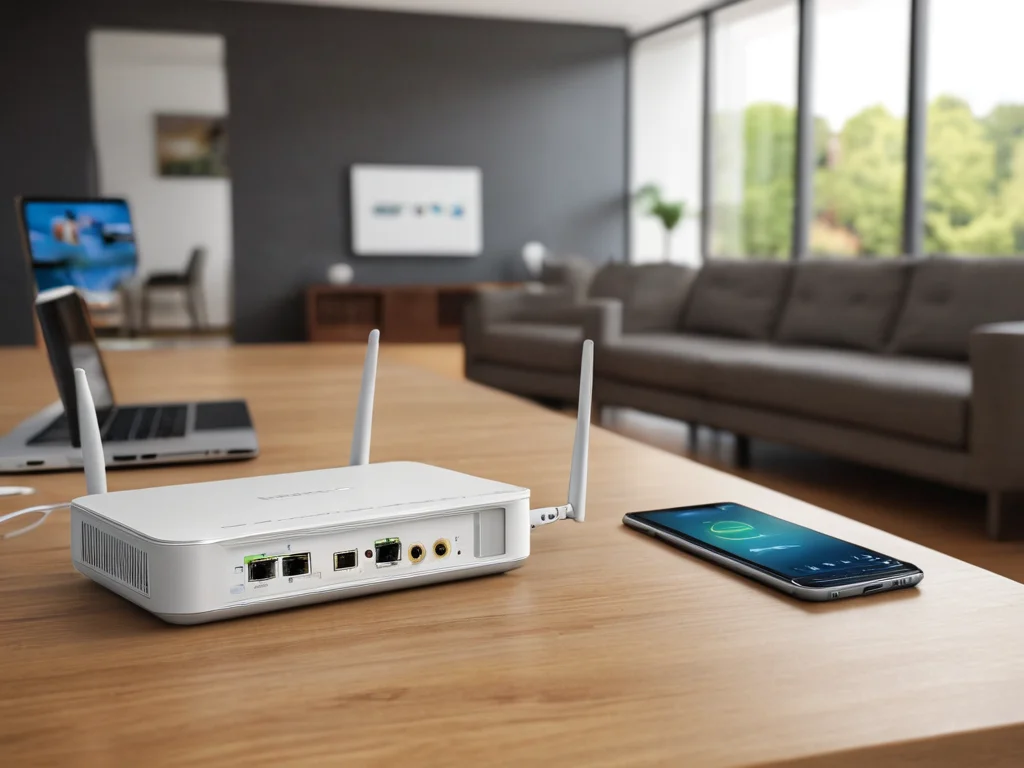
很多用户在使用网络加速器时,经常遇到切出应用后连接自动断开、后台进程直接被系统终止的问题,不仅打断正在进行的跨区域网络访问操作,还可能因为连接异常触发不必要的网络风险提示,这份分步排查指南从系统权限、进程配置、应用冲突三个核心维度梳理可落地的操作步骤,帮用户定位后台驻留失败的具体原因,全程不需要修改系统底层核心参数,普通用户也能跟着操作。
第一步:验证系统自带的后台权限配置状态
大部分移动设备和桌面系统的默认省电策略,网络加速器都会自动终止非白名单的后台应用进程,这是网络加速器后台运行排查步骤里最先要确认的基础项,很多用户遇到问题第一时间重装应用,反而跳过了最容易解决的权限配置环节。
移动端用户需要先进入系统的应用信息页面,找到对应加速器的权限管理板块,逐一确认“后台弹出界面”“自启动”“后台活动”三个权限都处于开启状态,部分定制化系统还会单独设置“后台无限制”的省电选项,需要手动把加速器加入不受省电策略管控的白名单。
桌面端Windows系统的用户,vpn加速器要先关闭系统设置里的“后台应用自动暂停”选项,同时不要把加速器的安装路径放在系统默认的临时文件夹内,避免系统定期清理后台临时进程时直接终止加速器的运行。

逐一核对移动端与桌面端的后台权限配置,快速定位加速器后台断开的问题
第二步:检查加速器自身的后台驻留配置项
完成系统层面的权限配置后,接下来要核对应用本身的运行设置,这也是网络加速器后台运行排查步骤里容易被忽略的环节,不少用户安装完应用后直接点击连接,没有调整过默认的后台运行规则。
打开加速器的设置页面,找到和后台保活相关的选项,确认“允许后台运行”“切出后保持连接”这类开关处于开启状态,部分应用还会提供后台连接的保活心跳间隔设置,不要把间隔参数调整到过大的数值,vpn加速器否则系统会判定进程处于无响应状态主动终止。
这里要注意一个常见误区,很多用户为了减少通知打扰,直接把加速器的所有通知权限全部关闭,部分加速器的后台保活逻辑需要依托常驻通知栏的进程锚点运行,完全关闭通知权限反而会导致系统找不到对应的活跃进程标识,直接把进程回收。
第三步:排查同类型网络工具的进程冲突
如果前面两步配置完成后加速器还是无法后台运行,就要检查设备上有没有同时运行其他同类网络代理工具,这是网络加速器后台运行排查步骤里涉及网络配置冲突的核心环节。
不同的网络代理工具都会尝试修改系统的路由表和虚拟网卡配置,多个同类工具同时驻留后台时,系统会判定存在异常的网络配置抢占,主动终止后启动的代理进程,用户需要先把所有其他代理类应用完全退出,包括后台托盘里的残留进程,再单独启动当前使用的加速器测试后台驻留效果。
如果用户设备上安装了系统级的安全防护软件,也要进入防护软件的进程清理白名单,把加速器加入允许后台运行的列表,部分安全软件的默认内存清理规则,会把占用虚拟网卡资源的进程判定为高风险后台进程直接终止。
完成所有排查步骤后,用户可以先启动加速器确认连接状态,之后直接切出应用使用其他网络相关功能,观察一段时间内的连接状态变化,如果还是出现后台断连的情况,大概率是当前使用的系统版本存在已知的后台进程管控bug,可以升级到官方最新的稳定系统版本再重试,不要随意安装第三方修改的系统框架强行保活,网络加速器避免带来不必要的网络安全风险。